



前言
最近经常会有朋友私信博主,一上来就让博主推荐一款 VPS,这让我很是为难。
为什么呢?
因为,我国地大物博,同样的一台 VPS,面对不同的地域、不同的运营商,它的表现会完全不一样。
所以,随意推荐一款 VPS 给大家,是一个非常不负责任的表现(当然搬瓦工除外)。
可是伙伴们的要求也不能不满足。
思来想去,整理一篇《VPS 选购不完全指南》。
相信只要耐心读完这篇文章,大家一定能够选购到一台适合自己的服务器(VPS)。
懒得看?不想选?不差钱?
那就推荐你一款百搭的VPS——搬瓦工 (点击访问🔗)。唯一缺点就是贵。本站也是托管于搬瓦工。
1.1 所有买过的服务器
- Racknerd (点击访问🔗)
- 搬瓦工 (点击访问🔗)
- Cloudcone (点击访问🔗)
- Olik
- 斯巴达
- iON
- 腾讯云
- 阿里云
- BuyVM
- Hosthatch
- Vultr (点击访问🔗)
- Contabo
- Hetzner
- Netcup
2. 明确自己的需求
购买 VPS 前,首先清楚自己购买的用途是什么。
大体上,可以分为三种用途:
- 建站
- 代理(如看 YouTube、浏览网页等)
- 下载
下面分别针对这三种情况,告诉大家应该怎么挑选对应的机子。
2.1 建站用途
首先问自己:我是想自己搭个网站玩玩而已?还是想要建立一个稳定长期的网站?
2.1.1 我就想搭个网站玩玩!
那就很随意了,推荐直接买大陆境外的服务器,因为不用备案,自己随便折腾,反正都是 1IP。
推荐机器:
回到博客首页的第一篇文章里,随便挑选一个你看着顺眼的买就行。
【高性价比 VPS 推荐】——那些年,我用过的 VPS 们(持续更新中)
唯一需要提醒的一点是:尽量月付就行,相信我,更省钱!(当然年付只要几刀或者十几刀的也可以)
买了服务器,你还需要一个域名,可以看这篇文章:
【服务器、域名购买】Namesilo 优惠码和域名解析教程(附带服务器购买推荐和注意事项)
2.1.2 我想建一个稳定长期的网站!
你面向的客户是国内还是国外?
2.1.2.1 面向国内客户
首选大陆境内的服务器。
原因是延迟低,有些地方可以达到几毫秒。
而选择了大陆境内的服务器,不可避免的一个问题就是备案。(只有服务器的所在地是在大陆境内的,才需要备案)
由于政策原因,你可能需要花半个月左右时间完成网站备案,当然备案本身是免费的。
而且据说在相同的情况下,搜索引擎会更偏向收录已经备案的网站的内容。
做网站就是为了让更多的人看到,所以这一点上来看,备案是有好处的。
推荐机器:
- 首推腾讯云。俗称“良心云”。为了抢占市场,经常会有薅羊毛的活动,而且机子也很不错。
- 当然你也可以选择阿里云。阿里云又被广大网友戏称“套路云”,原因是他们也会经常搞一些活动,但是套路贼多,机子本身应该是没啥问题的。
- 当然也可以选择华为云、Ucloud 等大厂,但是由于我没有买过,这边大家可以自行去搜索。
其他厂商一律别买!尤其是小厂!
因为既然选择了建站,我们要的就是一个“稳”,大厂不管是从技术还是客服,都是小厂所不能比拟的,千万不要贪小便宜,选择一些阿猫阿狗的厂家。
另外就是国内服务器的线路选择问题,有 BGP 就选 BGP,没有 BGP 选电信,电信带宽质量相当不错。联通和移动尽量不要选择。
2.1.2.2 面向国外客户
首选国外的大厂服务器提供商。
只要服务器不在大陆境内,就不用备案。
这个时候其实就很简单了,选择一些大厂,千万不要贪图小便宜选小厂,因为我们建站需要的就是一个字:稳!尤其是对外贸站点来说,因为几百钱的服务器出的问题,损失了几个大单,得不偿失。
服务器一般可选择的稳定地区主要有:香港、日本、韩国、美国这四个地区。
主要看你的客户在哪个地区居多一些。
如果你只是不想备案,站点还是主要给国人访问的,那么地区线路优先度排序:香港 > 韩国 > 日本 > 美国
日本服务器大多会绕路,上方排序为理想状况下的选择。
如果你对网络延时要求高就选择亚太地区,延时要求不高的就建议选择美国地区(一般首选美西,洛杉矶、圣何塞)。
这两大地区的主要区别是:
- 亚太地区:延时低,但是带宽一般都比较小,价格相对要高一些。
- 美国地区:配置和带宽都比较大,但是网络延时相对较高,一般在 200 延时左右,价格比较低。
在选择时我们主要看以下几个事项:
2.1.3 延时稳定性
建站对我们带宽需要的并不大,延时波动是一定要考虑的。下载跑的高不代表网站打开速度快。很多服务器只用来作为下载服务器,这种就可以考虑那些波动大一些但是带宽跑的较高的服务器。
延时稳定的服务器网站打开速度一般都不错。以美国地区服务器为例:
个人买过洛杉矶地区的 163 国际直连线路和 CN2 GIA 的线路。GIA 线路相比 163 直连就要稳定的多,延时波动几乎是在 10ms 内。
如下图,我这台搬瓦工洛杉矶 CN2 GIA 的服务器延时测试基本在 133ms 左右,波动非常之小。
2.1.4 服务器网络线路
亚太地区的服务器需要注意的是线路是否绕路,很多日本的服务器到国内的线路是绕路走其他地区的,而不是直接直连到国内。我们测一下路由信息就可以看到线路是否绕路。
一般来说买服务器,下单付钱之前,商家都会给一个相应机房的测试 IP,这里我们测一个甲骨文东京的服务器,看看是否会绕路。
这边测试线路用到的工具是:BestTrace
可以看到我们本地到服务器的线路是直连的,并没有绕路,说明线路不错。
想看其他地方到服务器的 ping 值情况,可以用站长工具 ping 一下。
当然想看其他地方到服务器到线路情况,可以用一些在线路由跟踪工具。
直连的话就是你和服务器之间不经过第三个国家,这种线路一般也是不错的。
最好是尝试先月付一个月试试,等感觉不错了,再尝试年付。
当然这边等你年付了,线路也有可能会变差的情况:
- 买的太好了,超售严重
100M 的带宽,本来是 10 个人用,现在变成了 20 个人用了,速度自然就慢了。
硬盘 IO 也一样,所以有个不折腾的好邻居很重要。
超售的概念见文末 VPS 的虚拟化。 - 商家悄咪咪换了自己机房的线路
一般大厂不会这么干,也会发邮件通知。
上面看的路由情况都是去程,也就是我们到服务器的这段路由。但是,一般来看,服务器的回程其实比去程更重要一些,但是回程的话一般要服务器厂商搭个 Looking Glass 才能测,很少厂商会提供这个功能,所以比较蛋疼,我们可以尝试发工单要求厂商提供一个。
综合上面的条件以及配置价格我们基本就可以筛选出自己适合的地区。
另外需要注意的是,延时及路由测试,有可能你当时测试结果非常出色,但是后期线路是有可能会更改的(取决于 VPS 商家),所以说我们选择时候尽量选择高质量的线路。
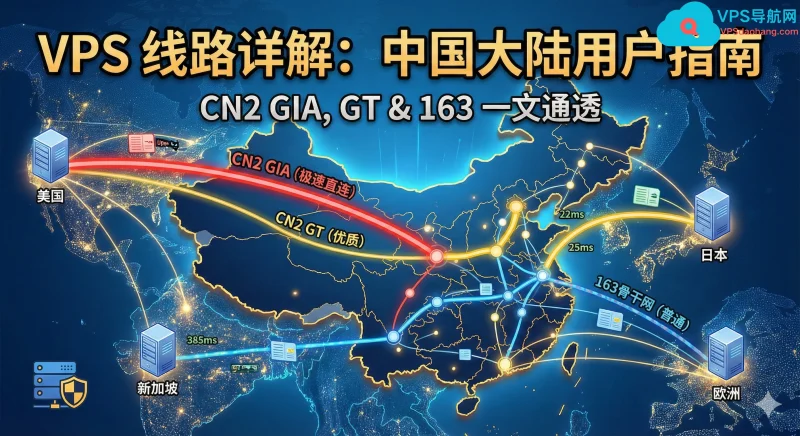
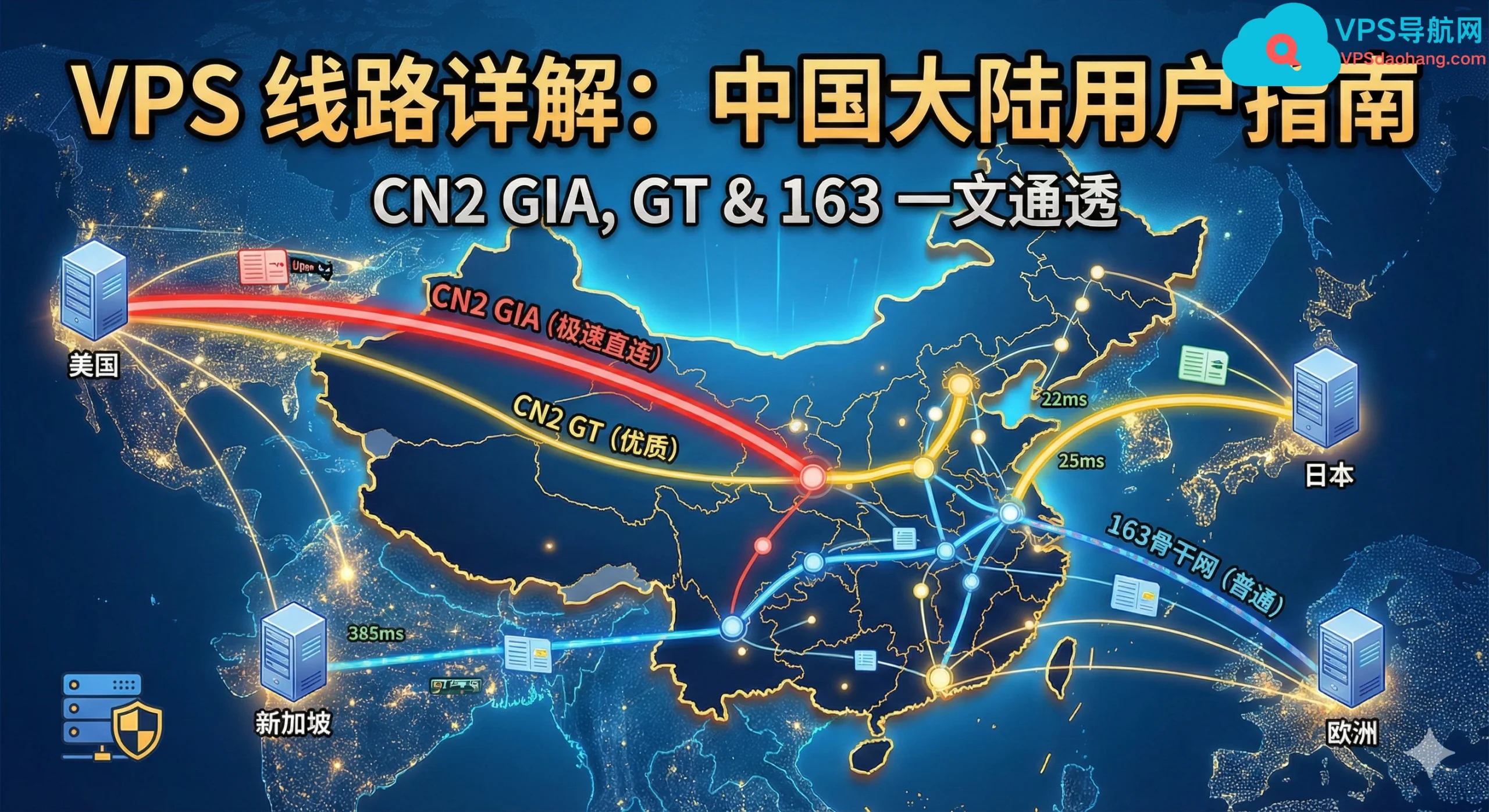
线路优先度:CN2 GIA > CN2 GT > 163直连
CN2 GIA 只有中美之间才有,其他地区最好的就是普通的 CN2 线路。
CN2 GIA 和 CN2 GT 区分:CN2 GIA 和 CN2 GT 线路的辨别方式
建站推荐服务器:
商业站点可以用的:
以下是适合个人站点的:
- GreenCloud (点击访问🔗)
- Racknerd (点击访问🔗) 洛杉矶、圣何塞机房
- Cloudcone (点击访问🔗)
最后一定记得,即使是在机房,也不能保证数据 100% 不会丢失,为了自己的数据安全,重要的数据,一定要多备份几处地方。可以是本地、服务器、网盘都留有备份。
2.2 代理用途
在选择代理服务器的时候,我们同样需要注意延时波动这一项,但是范围可以适当放宽,只要波动不太大的服务器最为代理使用都还不错。
另外一点需要注意的是,作为代理用途,我们需要的就是带宽大。这一点关系到价格问题,很多用户就没法选择香港、韩国、日本等地区的服务器了(有钱例外)。
美国的服务器带宽一般都能跑到 2M 每秒的速度,换算成带宽大概是 20M 带宽。
小科普:
Mbps 是 megabits per second 的缩写,是一种传输速率单位,指每秒传输的位(比特)数量。比特和字节直接是 8 倍的关系。
所以:
- 100Mbps = 100 / 8 = 12.5MB/s
- 4Mbps = 4 / 8 (MB/s) = 0.5MB/s
2.2.1 推荐服务器
参考线路:线路优先度 CN2 GIA > CN2 GT > 163直连
三网回程GIA > 三网回程9929 > 三网回程4837
买了基本上就无忧的:
最贵的:
- 搬瓦工 (点击访问🔗)
剩下的以我的本地上海电信500M实际体验为例子:
最便宜的:
性价比还OK的:
- 斯巴达
- iON
2.3 下载服务器
下载服务器一般是用来下载电影等资源,常见的是在服务器上搭建个 Aria2 可实现离线下载种子电影、版权电影等。
需要注意的是,比如美国等地对版权要求严格。有时候你下载一个最新上映的电影种子可能就中了“种子蜜罐”。
“种子蜜罐”是美国的一些版权机构搞的,他们把种子资源存在自己服务器,当有人下载时从他服务器上请求数据就知道了下载服务器的 IP,然后可以投诉到服务器的服务商。美国服务商一般都会处理,比如关机清退等。
2.3.1 服务器推荐:
- Buyvm 无视版权的卢森堡
(购买地址已移除) - Virmach
(购买地址已移除) - Hosthatch
(购买地址已移除) - Greencloud (点击访问🔗)
(购买地址已移除)
当然这是针对热门电影,如果你下载一些其他文件或者是小电影之类是没人管你的。
知识补充
4.1 关于BBR加速
4.1.1 传说中的BBR
我相信,你在搜索各种科学上网技术的时候,肯定不止一次的听过 BBR 这个东西,在各种博客添油加醋之下,让人觉得它神乎其神。更有 bbrplus、bbr2、魔改bbr 等一大堆衍生品。仿佛神油一般,用了就能野鸡线路变专线。
那么,这东西究竟是什么?它有没有用?又该用哪一个版本呢?
4.1.2 实际的BBR
BBR = Bottleneck Bandwidth and Round-trip propagation time,是一种 TCP 的拥塞控制算法。简单粗暴的理解就是数据流量的交通管理:当公路不再塞车的时候,每辆车自然就能保持较快的车速了。
那么它有没有用呢?一般而言,有 BBR 和没有 BBR 会有可以感知的差别(速度、稳定性、延迟方面都会有一些改善),所以 【非常建议开启 BBR】。
但开启之后,BBR 在 4.x 和 5.x 之间的差异往往比较微妙、见仁见智,造成体验差别的决定性因素仍然是线路质量。所以 【不必纠结版本、不必盲目追新、跟随你的发行版更新内核即可】。
4.1.3 bbrplus, bbr2, 魔改bbr 和其他各种听起来就酷炫的版本是不是更好?
一句话:不是!不要用这些!这些都为了吸引眼球乱起的名字!
BBR 的更新和发布,都是跟随 Linux 的内核(Kernel)进行的。换言之,只要你用的是比较新的内核,就自然会使用到新版 BBR。
而这些名字看起来很酷炫的东西,说白了就是仍未正式发布的、尚在测试阶段的内核及其对应的 BBR 版本。这些脚本也仅仅就是通过下载预览版的内核(甚至第三方魔改内核)来率先开启而已。
内核的稳定是一台服务器稳定运行的基石。【BBR测试版带来的细微性能差异绝对不值得更换不稳定的内核。】 请选择你所在的 Linux 发行版所支持的最新内核,这样可以最大限度的保持服务器的长期稳定和兼容。
注意: 所谓魔改bbr的【领先】是有非常强的时效性的。比如很多 bbrplus 脚本,因为几年来都没有更新,到现在还会把你的内核换成 4.19,要知道现在稳定如 Debian 已经是 5.9 的时代了,那么这个脚本放在2018年1月也许领先了一点,到2018年10月4.19正式发布时就已经失去了意义,放在现在甚至可以说是完完全全的【降级】和【劣化】。
fq, fq_codel, fq_pie, cake 和其他算法哪个好?
一句话:看不懂的话,请保持 fq,足够、且不会劣化你的线路。
锐速、Finalspeed、LotServer 和其他“加速工具”
一句话:不要用这些!把他们丢进历史的垃圾桶吧!
它能解决的也只有丢包率的问题。不太准确的比喻,就是本来你用一辆车送你的货,有时候车半路就坏了(丢包),用了这些以后,你直接派出3份一样的货,让三辆车同时送,只要有一辆没坏就能送到。马路上都是你的车,自然就能把别人挤下去。但可想而知,你挤别人的时候,别人也会来挤你,而整个机房的出口道路一共就那么宽,最终势必就变成集体大堵车了。
说明: 它们的原理不是算法优化、不是提速、大多数是简单粗暴的多倍发包。对于【丢包率非常高】的差线路可能有一点作用,但【对丢包率低的好线路没有任何优化作用,反而会成倍的消耗你的流量】,进而造成服务器和你的邻居不必要的压力。
如果你的线路真的丢包率奇高,真正靠谱的解决方案是【换线路】。
一句话总结,用原版BBR。
4.1.4 Ubuntu的参考这篇
新买了一台服务器“必须”要做的6件小事
4.1.5 CentOS 7
bash
wget -N --no-check-certificate "https://raw.githubusercontent.com/chiakge/Linux-NetSpeed/master/tcp.sh"
chmod +x tcp.sh
./tcp.sh
选择对应的 BBR 即可,推荐原版。
4.1.6 Debian 10
- 给 Debian 10 添加官方 backports 源,获取更新的软件库bashsudo nano /etc/apt/sources.list说明: 本文以 Debian 10 为例,所以使用
/etc/apt/sources.list仍无问题,但如果你并不是根据本文从头开始,或者使用了其他 Linux 发行版,那么建议你建立/etc/apt/sources.list.d/文件夹,并在这个文件夹内建立自己的配置文件,形如/etc/apt/sources.list.d/vpsadmin.list,以此保证兼容性,也可避免默认文件在不可预见的情况下被覆盖而导致配置丢失。然后把下面这一条加在最后,并保存退出。bashdeb http://deb.debian.org/debian buster-backports main - 刷新软件库并查询 Debian 官方的最新版内核并安装。 请务必安装你的 VPS 对应的版本(本文以比较常见的【amd64】为例)。bashsudo apt update && sudo apt -t buster-backports install linux-image-amd64注意: 如果你的 VPS 支持,可以尝试【云服务器专用内核】
linux-image-cloud-amd64,优点就是精简、资源占用低,缺点嘛是有同学反馈不支持的系统强行安装会导致无法开机(Kernel无法识别)。为了避免无法识别的悲剧,请确保:- 尝试前做一个系统快照,或者
- 你有 VNC 可以救场(并且你知道怎么用)
- 修改 kernel 参数配置文件 sysctl.conf 并指定开启 BBRbashsudo nano /etc/sysctl.conf说明: 本文以 Debian 10 为例,所以使用
/etc/sysctl.conf仍无问题,但如果你并不是跟着本文从头开始,或者使用了其他 Linux 发行版,那么建议你建立/etc/sysctl.d/文件夹,并在这个文件夹内建立自己的配置文件,形如/etc/sysctl.d/vpsadmin.conf,以此保证兼容性,因为部分发行版在 systemd 207 版本之后便不再从/etc/sysctl.conf读取参数。使用自定义配置文件也可避免默认文件在不可预见的情况下被覆盖而导致配置丢失。把下面的内容添加进去:bashnet.core.default_qdisc=fq net.ipv4.tcp_congestion_control=bbr - 重启VPS、使内核更新和BBR设置都生效bashsudo reboot
完整流程演示如下:
啰嗦君: 因为我做展示的VPS支持云服务器专用内核,所以动图中我用了 linux-image-cloud-amd64。如果你不确定你的VPS是否支持,那请务必按照第3步的命令,使用常规内核 linux-image-amd64。
- 确认BBR开启如果你想确认 BBR 是否正确开启,可以使用下面的命令:bashlsmod | grep bbr此时应该返回这样的结果:bashtcp_bbr如果你想确认 fq 算法是否正确开启,可以使用下面的命令:bashlsmod | grep fq此时应该返回这样的结果:bashsch_fq
4.2 VPS 虚拟化
在选择服务器时尽量选择 KVM 架构,OpenVZ 架构的服务器,可超开的数量更多。
目前中小型 IDC 的 VPS 虚拟化无非就是:OpenVZ、KVM、XEN、VM-Ware。
你要说 OpenVZ 是超售专用虚拟化,也太绝对,因为其他两个的虚拟化也能实现超售,不过 OpenVZ 的更容易超售,所以价格普遍更便宜。
而 OpenVZ 无法安装 TCP 加速软件(至于 VPS 内安装虚拟机来实现安装使用 BBR 行为,首先安装虚拟机是违规行为,其次该方式会造成性能损失,且对新手不友好)。
KVM、XEN、VM-Ware 都可以安装锐速、LotServer 以及更换内核开启 BBR。
BBR加速相关脚本可以参考这篇:新买了一台服务器“必须”要做的6件小事
所以除非你实在预算少,否则我更推荐你选择 KVM、XEN、VM-Ware 虚拟化的 VPS 。
另外,XEN 虚拟化分为 xen-hvm(全虚拟化)和 xen-pv(半虚拟化),只有前者支持更换内核。
区分方法:ROOT 用户运行 virt-what 命令,若只显示 xen 则为 xen-pv(半虚拟化),同时显示 xen 和 xen-hvm 则为 xen-hvm(全虚拟化)。
在选择服务器时尽量选择KVM架构。
4.3 关于测评
测评得出的下载速度、延时等,跟 VPS 的母服务器有关,可能当时母服务器只开了他一台 VPS,这样测出的硬盘速度、带宽等都比较好。但是你购买后这台服务器可是会不断的开 VPS 的,结果就是硬盘速度越来越差,带宽可用的越来越小。所以说顶多有个参考意义,不可当真。
由于本鸽实力有限,暂时能想到的就这么多,如果错误欢迎大家纠正,也欢迎大家留言补充其他内容。







暂无评论内容